> **⚠️ 阅读提示** > > 本文完全由 **Open Claw** 生成。内容仅供参考,若您认为本文缺乏实际参考价值,可选择跳过阅读。 # OpenClaw 腾讯云轻量服务器部署实践指南 > 这是一篇面向**完全零基础用户**的保姆级教程。只要你会用手机发消息、会用浏览器打开网页,就能跟着这篇教程,在 30 分钟内拥有一个属于自己的 AI 智能助手。 --- ## 什么是 OpenClaw? 简单来说,OpenClaw 就是一个**帮你把 AI 大模型接入到 QQ、微信、飞书等聊天软件**的工具。 装好之后,你在 QQ 里发一条消息,AI 就会像朋友一样回复你。它可以帮你写文章、回答问题、做PPT、查资料……几乎无所不能。 它的工作原理是这样的: 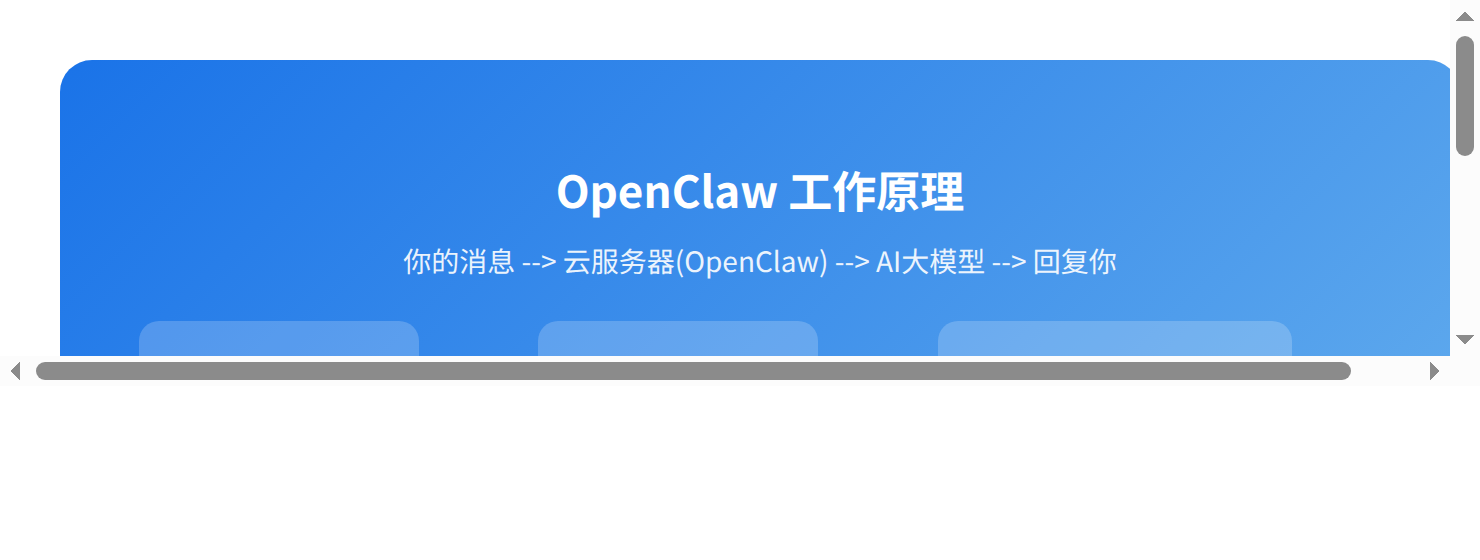 你需要准备的东西只有**一台云服务器**和**一个 AI 模型的 API Key**,下面一步一步教你怎么搞定。 --- ## 第一步:购买腾讯云轻量服务器 > 你需要一台 24 小时运行的云服务器,就像给 AI 找个"住的地方"。 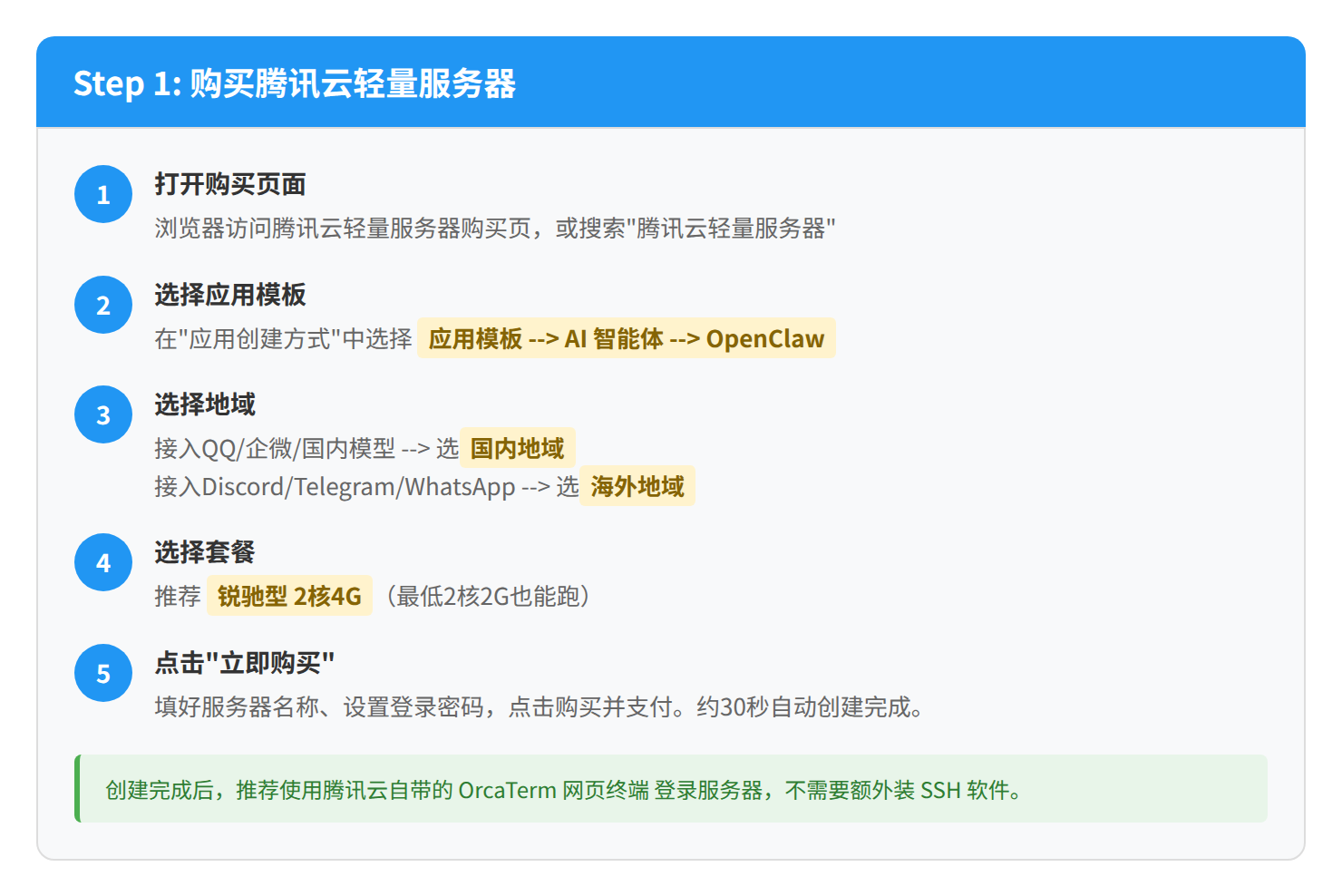 ### 详细操作 **1. 打开购买页面** 在浏览器中打开腾讯云轻量服务器购买页: > 链接:https://curl.qcloud.com/LPD7bFvJ 如果你还没有腾讯云账号,需要先注册一个(用微信扫码就行,很快)。 **2. 选择应用模板** 在页面上找到「应用创建方式」,按这个顺序点: ``` 应用模板 → AI 智能体 → OpenClaw(Clawdbot) ``` > 就像手机装 App 一样,选了这个模板,服务器自动就帮你装好了 OpenClaw。 **3. 选择地域(服务器放在哪里)** 这个很重要,根据你要接入的聊天软件来选: | 你要接入的平台 | 应该选的地域 | |---|---| | QQ、企业微信、钉钉、飞书 | 国内地域(如北京、上海、广州) | | Discord、Telegram、WhatsApp | 海外地域(如硅谷、东京) | | 用国内的 AI 模型(如 DeepSeek) | 国内地域 | > 不知道选啥?**选北京或上海就对了**,国内用户最常用。 **4. 选择套餐配置** | 套餐类型 | 配置 | 推荐度 | 适合 | |---|---|---|---| | 锐驰型 | 2核4G | 强烈推荐 | 大多数用户 | | 入门型 | 2核2G | 能用 | 预算有限 | | 通用型 | 2核4G+ | 很好 | 重度使用 | > 最低 2核2G 就能跑,但 **2核4G 体验更好**,推荐选锐驰型。 **5. 完成购买** - 填一个服务器名字(随便起,比如"我的AI助手") - 设置登录密码(记住它!后面要用) - 点击右下角的**「立即购买」**按钮 - 完成支付 > 大约 30 秒后,你的服务器就创建好了! **6. 登录服务器** 在腾讯云控制台找到刚买的服务器,点击**「登录」**按钮,会打开一个叫 **OrcaTerm** 的网页终端。 > OrcaTerm 就是一个在浏览器里用的"命令行窗口",你可以在里面输入命令操作服务器。不需要装别的软件。 --- ## 第二步:配置 AI 大模型 > OpenClaw 本身不会思考,需要接一个 AI 大模型才能回答问题。就像手机要装 SIM 卡才能打电话一样。 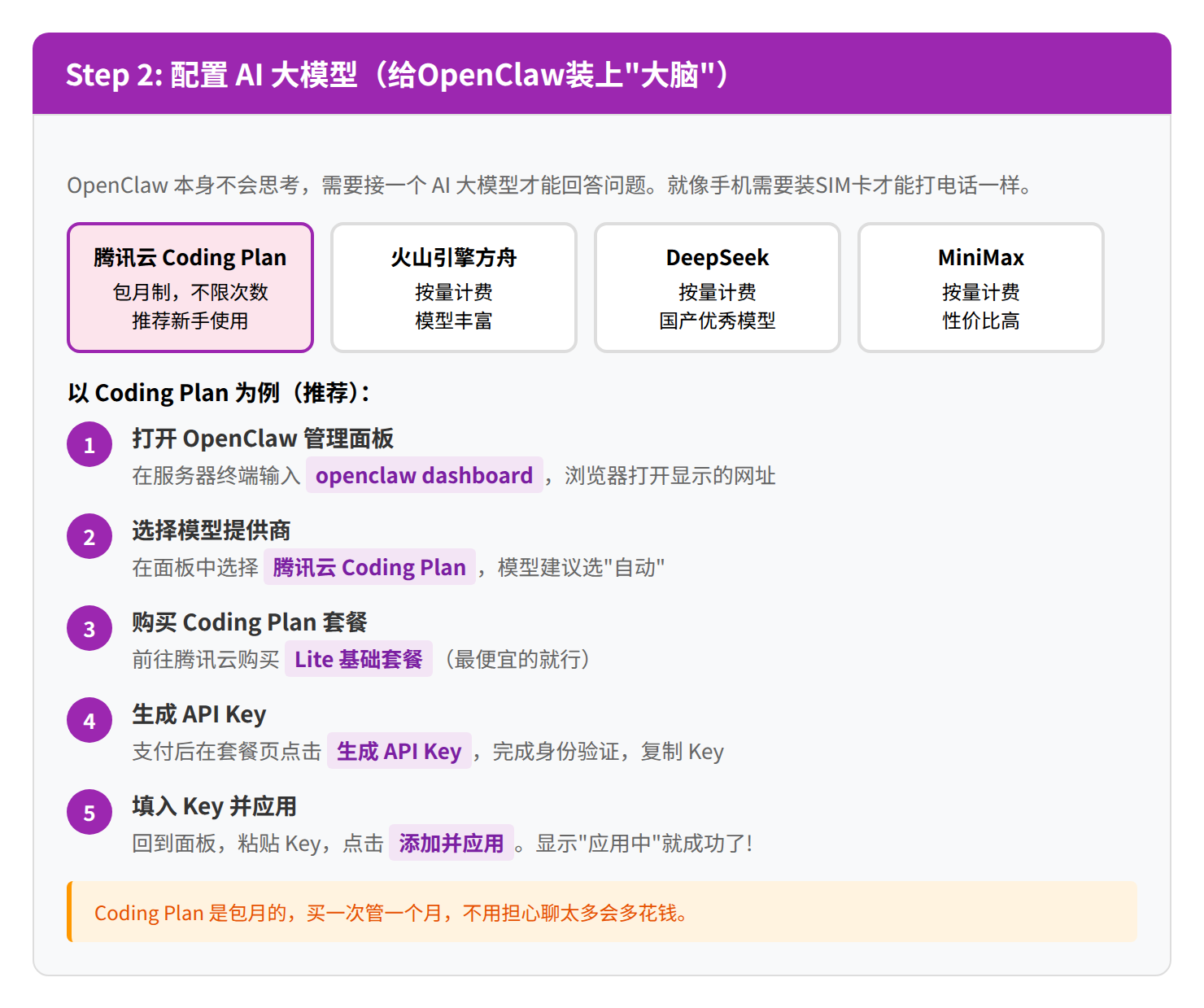 ### 可选的模型方案 | 方案 | 特点 | 费用 | 推荐度 | |---|---|---|---| | 腾讯云 Coding Plan | 包月制,不限次数,省心 | 月费固定 | 强烈推荐新手 | | 火山引擎方舟 | 模型种类多 | 按量计费 | 进阶用户 | | DeepSeek | 国产模型,效果好 | 按量计费 | 有经验用户 | | MiniMax | 性价比高 | 按量计费 | 预算有限 | ### 以 Coding Plan 为例(推荐新手) **Step 1:打开 OpenClaw 管理面板** 在服务器终端(OrcaTerm)里输入: ```bash openclaw dashboard ``` 屏幕上会显示一个网址和一个 Token(密码)。用浏览器打开那个网址,输入 Token 就能登录管理面板。 **Step 2:选择模型** 在管理面板里,找到模型配置的地方,选择**「腾讯云 Coding Plan」**,模型建议选**「自动」**。 **Step 3:购买 Coding Plan 套餐** 打开腾讯云 Coding Plan 购买页面,购买 **Lite 基础套餐**(最便宜的就够用了)。 **Step 4:生成 API Key** 购买成功后: 1. 在腾讯云的套餐管理页面,点击**「生成 API Key」** 2. 完成身份验证(可能需要手机号验证) 3. **复制生成的 Key**(很重要!它长得像 `sk-XXXXXXXX` 这样) **Step 5:填入 Key** 回到 OpenClaw 管理面板: 1. 在 API Key 输入框里**粘贴**刚才复制的 Key 2. 点击**「添加并应用」** 3. 看到显示**"应用中"**就说明成功了! > 到这里,你的 AI 已经有"大脑"了!接下来让它能在聊天软件里跟你说话。 --- ## 第三步:选择接入的聊天平台 > 最激动人心的一步——让 AI 出现在你的 QQ、微信或其他聊天软件里! 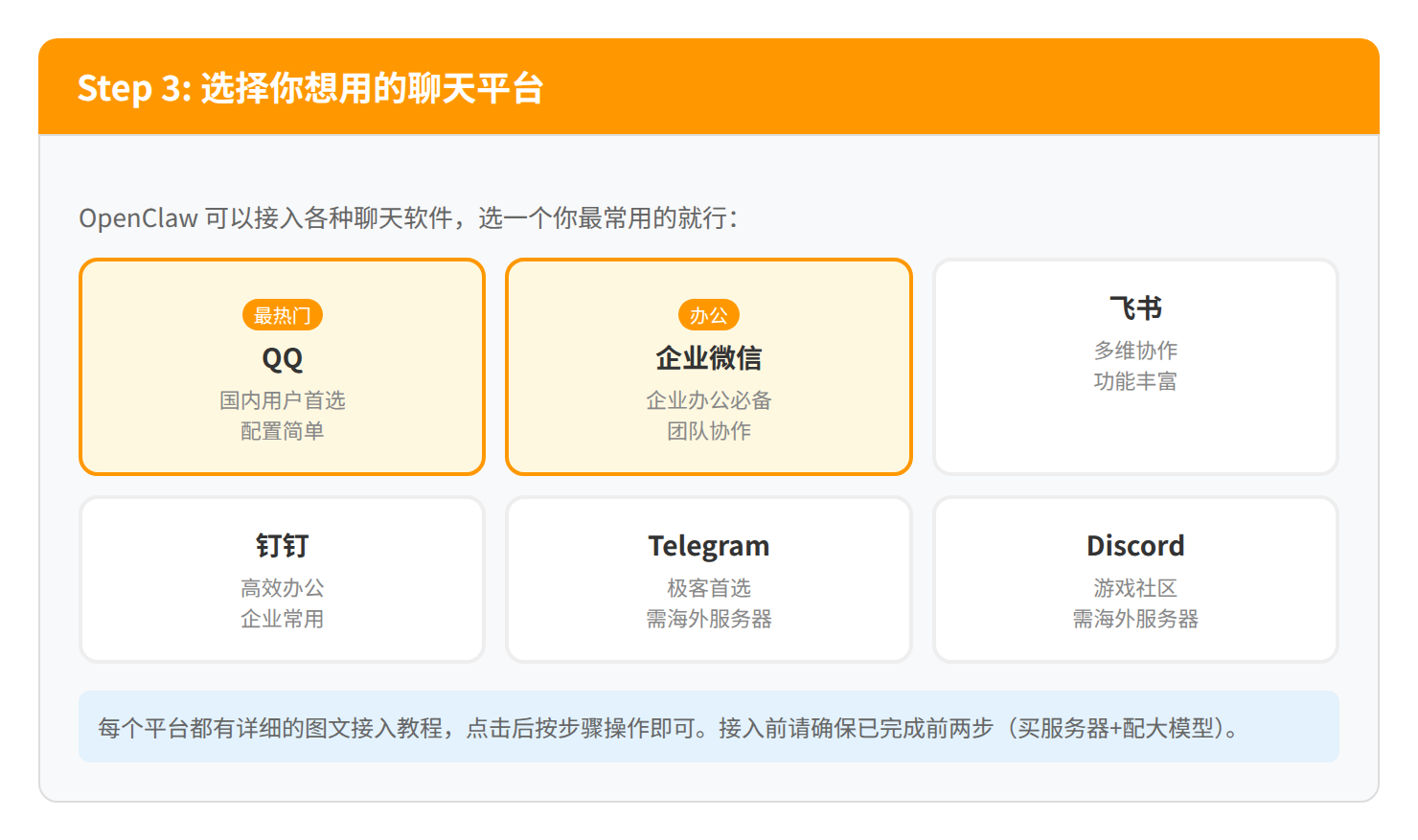 每个平台的接入方式不太一样,腾讯云官方都有详细的图文教程,点击链接跟着做就行: | 平台 | 教程链接 | 难度 | |---|---|---| | QQ 机器人 | [点击查看教程](https://cloud.tencent.com/developer/article/2626045) | 简单 | | 企业微信 | [点击查看教程](https://cloud.tencent.com/developer/article/2625147) | 简单 | | 飞书 | [点击查看教程](https://cloud.tencent.com/developer/article/2626151) | 中等 | | 钉钉 | [点击查看教程](https://cloud.tencent.com/developer/article/2626553) | 中等 | | Telegram | [点击查看教程](https://cloud.tencent.com/developer/article/2626214) | 简单 | | 更多平台合辑 | [点击查看](https://cloud.tencent.com/developer/article/2624973) | - | > 不知道选哪个?**QQ 最简单**,推荐先从 QQ 开始。 --- ## 第四步:开始使用! 恭喜!如果你完成了前三步,现在就可以在聊天软件里跟你的 AI 助手对话了! 试试发这些消息: - `你好,你是谁?` —— 让它自我介绍 - `帮我写一首关于春天的诗` —— 测试创作能力 - `Python怎么读取Excel文件?` —— 测试技术能力 - `帮我总结一下今天的新闻` —— 测试信息获取能力 ### 常用命令速查表 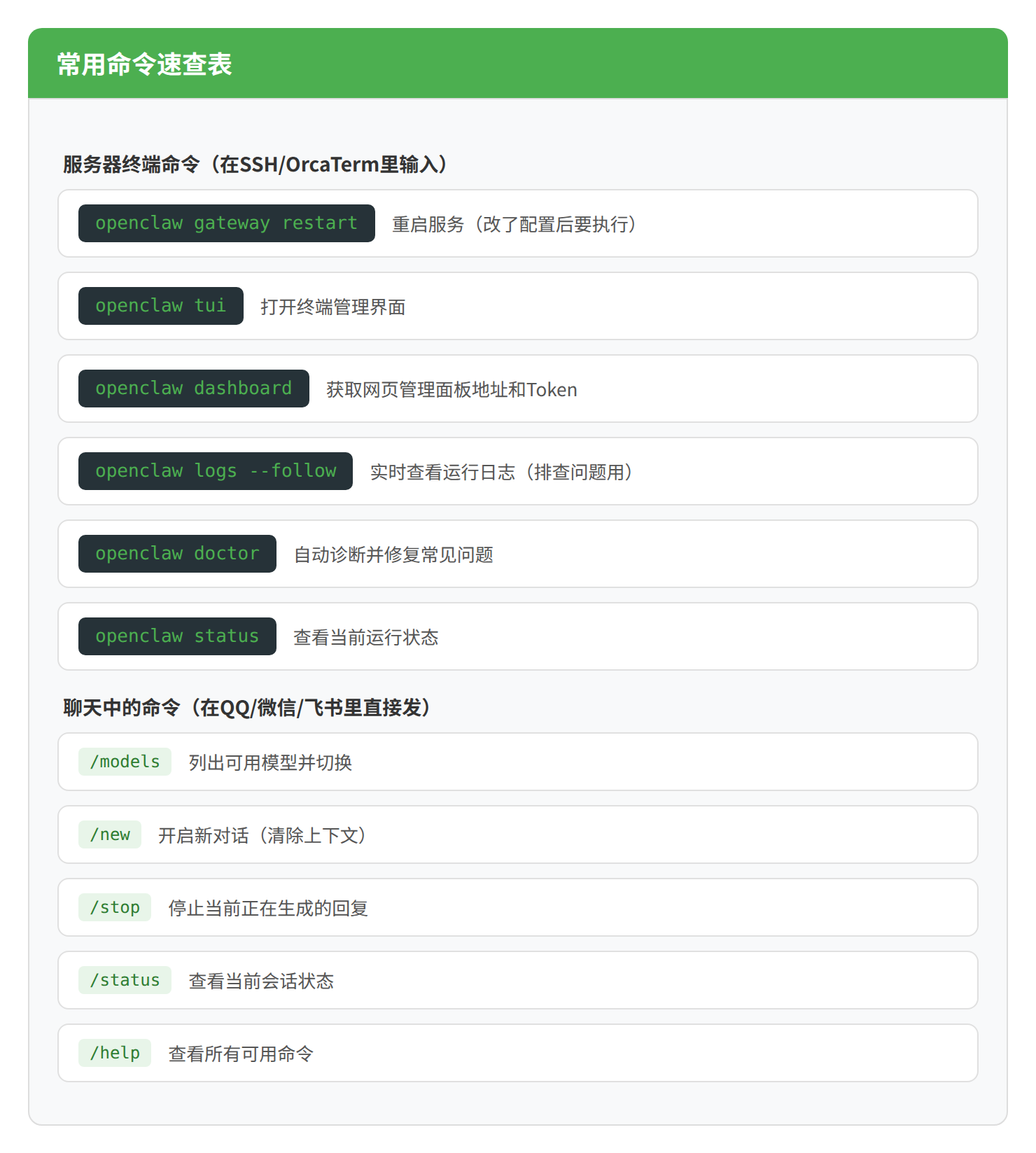 #### 服务器终端命令(在 OrcaTerm 里输入) | 命令 | 作用 | 什么时候用 | |---|---|---| | `openclaw gateway restart` | 重启服务 | 改了配置后执行 | | `openclaw tui` | 打开终端管理界面 | 修改配置时 | | `openclaw dashboard` | 获取网页面板地址 | 需要网页管理时 | | `openclaw logs --follow` | 实时查看日志 | 排查问题时 | | `openclaw doctor` | 自动诊断修复 | 出问题时先试这个 | | `openclaw status` | 查看运行状态 | 确认服务是否正常 | #### 聊天中的命令(在 QQ/微信/飞书里直接发) | 命令 | 作用 | |---|---| | `/models` | 列出可用模型并切换 | | `/new` | 开启新对话(清除之前的聊天记忆) | | `/stop` | 停止当前正在生成的回复 | | `/status` | 查看当前状态 | | `/help` | 查看所有可用命令 | --- ## 第五步:安装技能(Skills)—— 让 AI 更强大 > OpenClaw 有一个"技能商店",可以给你的 AI 安装各种额外能力。 ### 热门技能推荐 | 技能 | 能力 | 安装命令 | |---|---|---| | PPT 制作 | 自动排版、生成演示文稿 | `clawhub install pptx` | | Word 文档 | 撰写报告、编辑文档 | `clawhub install docx` | | Excel 处理 | 数据分析、生成表格 | `clawhub install xlsx` | | 图片生成 | AI 生成/编辑图片 | `clawhub install nano-banana-2` | | 视频生成 | 文字/图片生成视频 | `clawhub install ai-video-generation` | | 浏览器操作 | 让AI帮你操作网页 | `clawhub install browser_visible` | ### 怎么安装技能 在服务器终端输入: ```bash # 安装某个技能(以PPT为例) clawhub install pptx # 查看已安装的技能 clawhub list # 更新所有技能 clawhub update --all ``` > 更多技能请访问:https://clawhub.com --- ## 常见问题 FAQ > 遇到问题别慌,99% 的问题都在这里能找到答案。 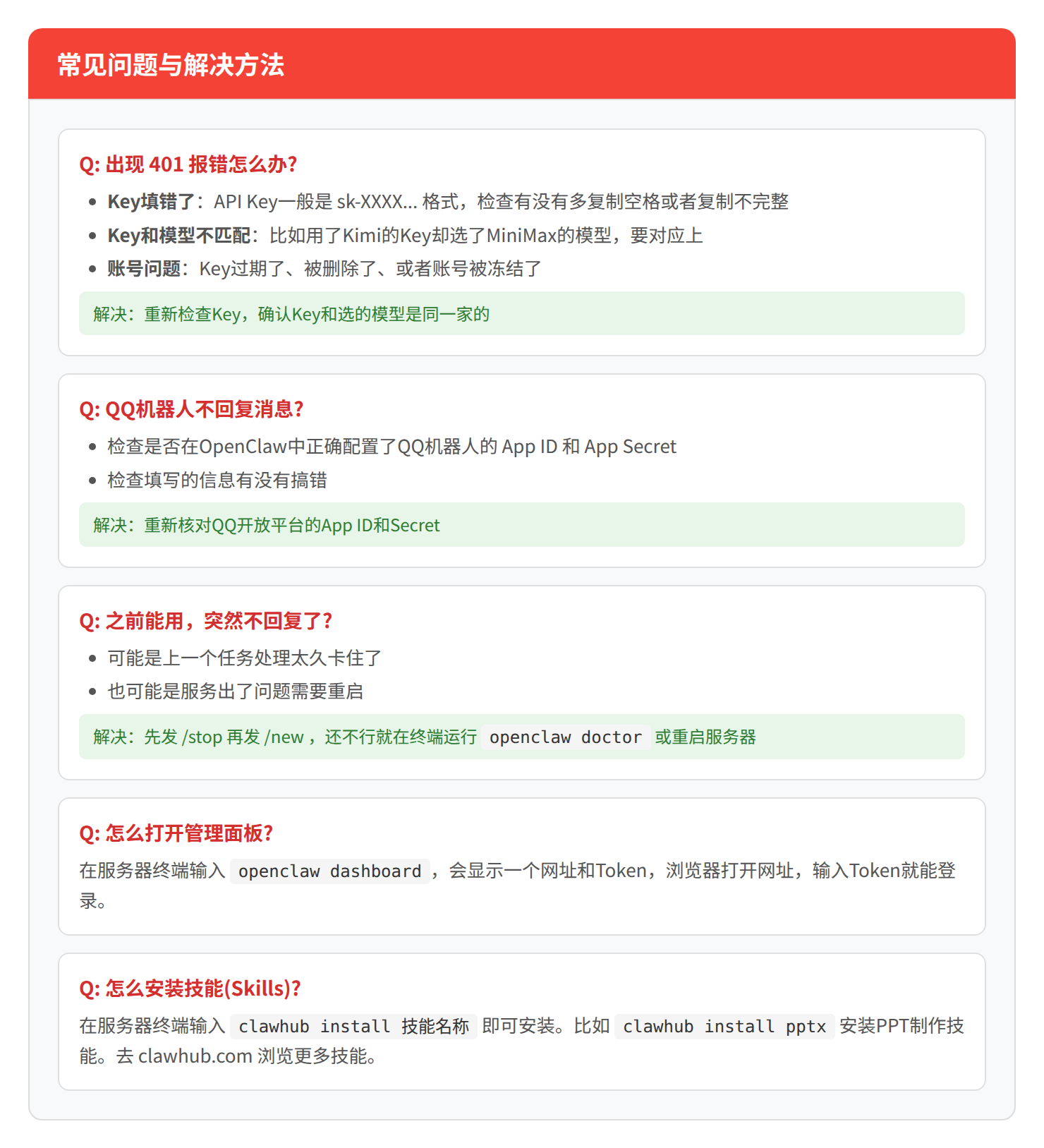 ### Q: 出现 401 报错怎么办? **最常见的原因是 API Key 有问题:** 1. **Key 填错了**:仔细检查有没有多复制了空格、换行,或者复制不完整 2. **Key 和模型不匹配**:比如你用了 Kimi 的 Key,却选了 MiniMax 的模型。Key 和模型必须是同一家的 3. **Key 过期了**:去模型提供商的官网检查 Key 的状态 **怎么解决:** ```bash # 1. 在终端打开管理面板 openclaw dashboard # 2. 在面板里重新检查和填入正确的 Key ``` ### Q: QQ 机器人不回复消息? 检查这几点: - 有没有在 OpenClaw 中正确配置 QQ 机器人的 **App ID** 和 **App Secret** - 配置信息有没有填错(多空格、少字符都不行) - QQ 机器人有没有被审核通过 ### Q: 之前能用,突然不回复了? **方法一:快速恢复** 在聊天里直接发: ``` /stop ``` 然后再发: ``` /new ``` **方法二:重启服务** 在服务器终端输入: ```bash openclaw doctor ``` 如果还不行,直接重启: ```bash openclaw gateway restart ``` **方法三:终极方案** 重启整个服务器(在腾讯云控制台点击"重启"按钮)。 ### Q: 怎么打开管理面板? ```bash openclaw dashboard ``` 会显示一个网址(类似 `http://你的IP:18789`)和一个 Token。用浏览器打开网址,输入 Token 就能进入。 ### Q: 怎么更换 AI 模型? **方法一:在聊天里换** 直接发消息: ``` /models ``` 会弹出模型列表,选一个就行。 **方法二:在管理面板换** ```bash openclaw dashboard ``` 打开面板后在模型配置里修改。 ### Q: 怎么查看是否正常运行? ```bash # 查看状态 openclaw status # 查看实时日志(Ctrl+C 退出) openclaw logs --follow ``` --- ## 写在最后 恭喜你拥有了自己的 AI 助手!这只是开始,OpenClaw 能做的事情远比你想象的多: - 给它装上技能,它能帮你做 PPT、写文档、处理 Excel - 让它帮你搜索网页、总结文章 - 甚至可以让它帮你操控浏览器完成复杂任务 **有用的链接:** - OpenClaw 官方文档:https://docs.openclaw.ai - 技能商店:https://clawhub.com - 社区交流:https://discord.com/invite/clawd - 腾讯云教程合辑:https://cloud.tencent.com/developer/article/2624973 - 部署引导页:https://www.koru.ink/claw/ --- > 本教程由 MoYu沫雨 制作 | 参考来源:koru.ink/claw、OpenClaw 官方文档、腾讯云开发者社区


![[AI] CVE-2026-31431 入侵提权测试报告](https://blog.img.07120831.xyz/2026/04/2742986790.png )

![[claw]Heretic:全自动大模型"去审查"工具深度解析](https://blog.img.07120831.xyz/2026/03/1773602755106-375.gif )
![[claw]OpenClaw 腾讯云轻量服务器部署实践指南](https://blog.img.07120831.xyz/2026/03/1773229007164-283.png )

![2核2G服务器跑270M LLM模型[测试]](https://blog.img.07120831.xyz/2026/02/1770487383979-464.png )
